FileSeek 使用指南
這裡詳細介紹 FileSeek 主視窗、搜尋選項、搜尋結果以及設定視窗中的各項功能,幫助您充分發揮 FileSeek 的強大能力。
主視窗Main Window
這是 FileSeek 的主視窗,包含了在您的電腦或網路上搜尋幾乎任何內容所需的全部控制元件。
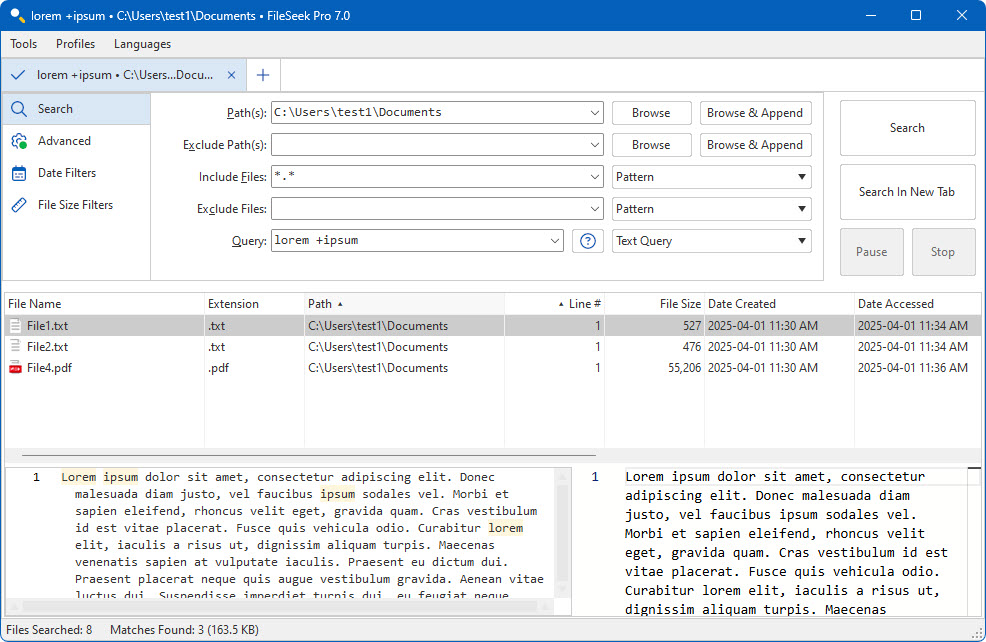
- 搜尋:此按鈕會停止當前搜尋,並以您的新搜尋條件重新開始搜尋。
- 在新標籤頁中搜尋:此按鈕讓您在新的搜尋標籤頁中開始一次新搜尋。(僅 Pro)
- 暫停:此按鈕將暫停您的搜尋。
- 繼續:此按鈕僅在搜尋暫停期間可用,點選後將繼續已暫停的搜尋。
- 停止:此按鈕停止當前正在執行的搜尋,僅在當前標籤頁有搜尋執行時可用。
- 匹配結果:此文字顯示搜尋中找到的匹配數量。
- 已搜尋檔案:此文字顯示已搜尋的檔案數量。
搜尋標籤頁Search Tab
此標籤頁包含執行基本搜尋所需的全部欄位與選項。
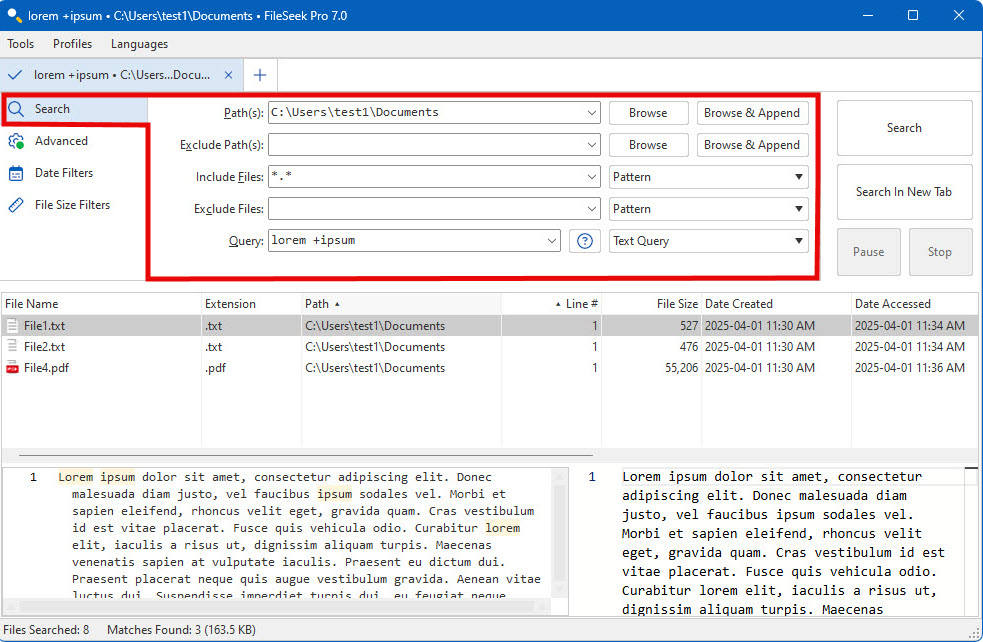
- 路徑:使用者定義的待搜尋路徑列表。若要新增多個條目,請用
|字元分隔。 - 瀏覽並追加:此按鈕開啟一個對話方塊,讓您選擇要新增到搜尋路徑列表的路徑。
- 排除路徑:使用者定義的待排除路徑列表。多個條目請用
|字元分隔。 - 包含檔案:使用者定義的待包含檔案列表。多個條目請用
|字元分隔。支援「模式(Pattern)」「正規(RegEx)」與「文字查詢(Text Query)」三種匹配方式。 - 排除檔案:使用者定義的待排除檔案列表,同樣支援「模式」「正規」與「文字查詢」匹配方式。
- 查詢:指定您要在匹配「包含檔案」過濾器的檔案內部搜尋的文字,支援「正規」「文字查詢」與「精確匹配」。
高階選項標籤頁Advanced Options Tab
在此標籤頁中,您可以選擇各種改變搜尋行為方式的選項。
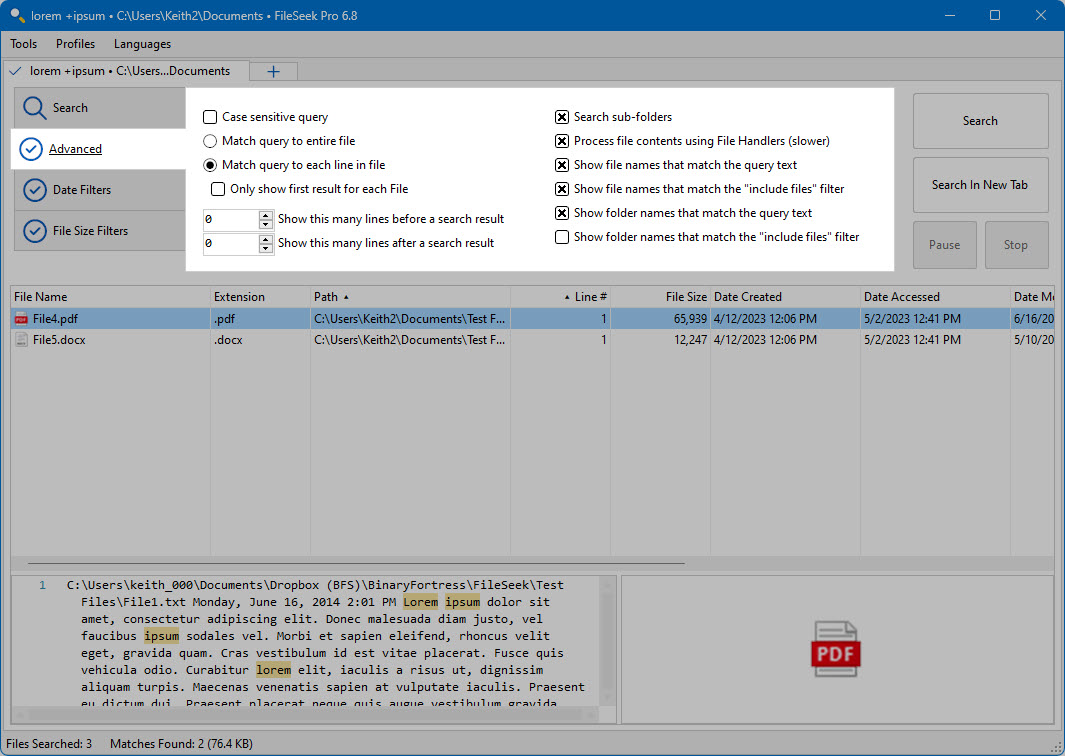
- 區分大小寫的查詢:使 FileSeek 忽略與查詢大小寫不一致的檔案內容。
- 將查詢匹配整個檔案:FileSeek 會一次性開啟整個檔案並嘗試與查詢匹配,只有整個檔案文字匹配時才會新增結果。
- 將查詢匹配檔案中的每一行:FileSeek 會逐行匹配查詢,每個匹配行都會新增到搜尋結果中。
- 每個檔案僅顯示首個結果:逐行匹配時,找到並顯示當前檔案中第一條匹配結果後即移至下一個檔案。
- 在搜尋結果前/後顯示指定行數:啟用後,主介面的結果文字框會嘗試顯示匹配前/後指定數量的行。
- 搜尋子資料夾:啟用後 FileSeek 會搜尋路徑中的子資料夾。子資料夾較多時會顯著增加搜尋時間。
- 使用檔案處理器處理檔案內容(較慢):啟用後 FileSeek 會用作業系統分配的檔案處理器開啟檔案,以正確搜尋非純文字檔案。
- 顯示與查詢文字匹配的檔名/資料夾名:啟用後 FileSeek 也會搜尋名稱與查詢文字匹配的檔案或資料夾。
日期過濾標籤頁Date Filters Tab
此標籤頁允許您按日期和時間過濾搜尋結果。
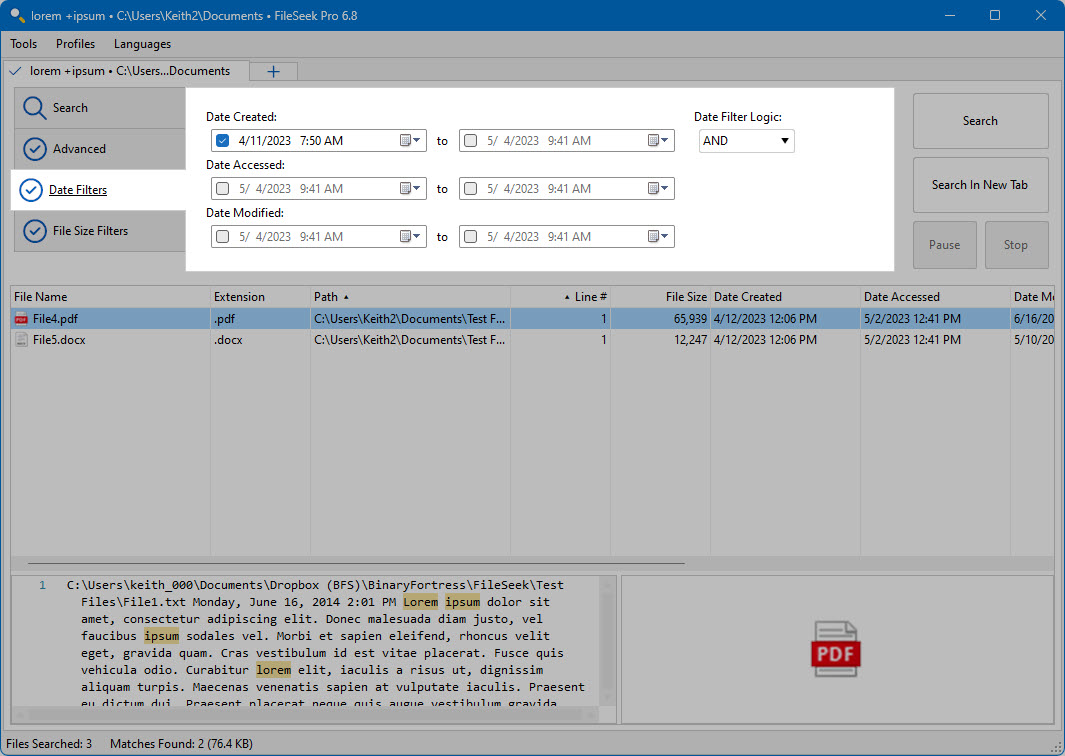
- 建立日期:根據檔案建立時間細化搜尋。
- 訪問日期:根據檔案被訪問的時間細化搜尋。
- 修改日期:根據檔案被修改的時間細化搜尋。
- 日期過濾邏輯:可在 AND 與 OR 邏輯之間選擇。AND:需滿足所有日期過濾條件才匹配;OR:只需滿足任一日期過濾條件即可匹配。
檔案大小過濾標籤頁File Size Filters Tab
此標籤頁允許您按檔案大小過濾搜尋結果。
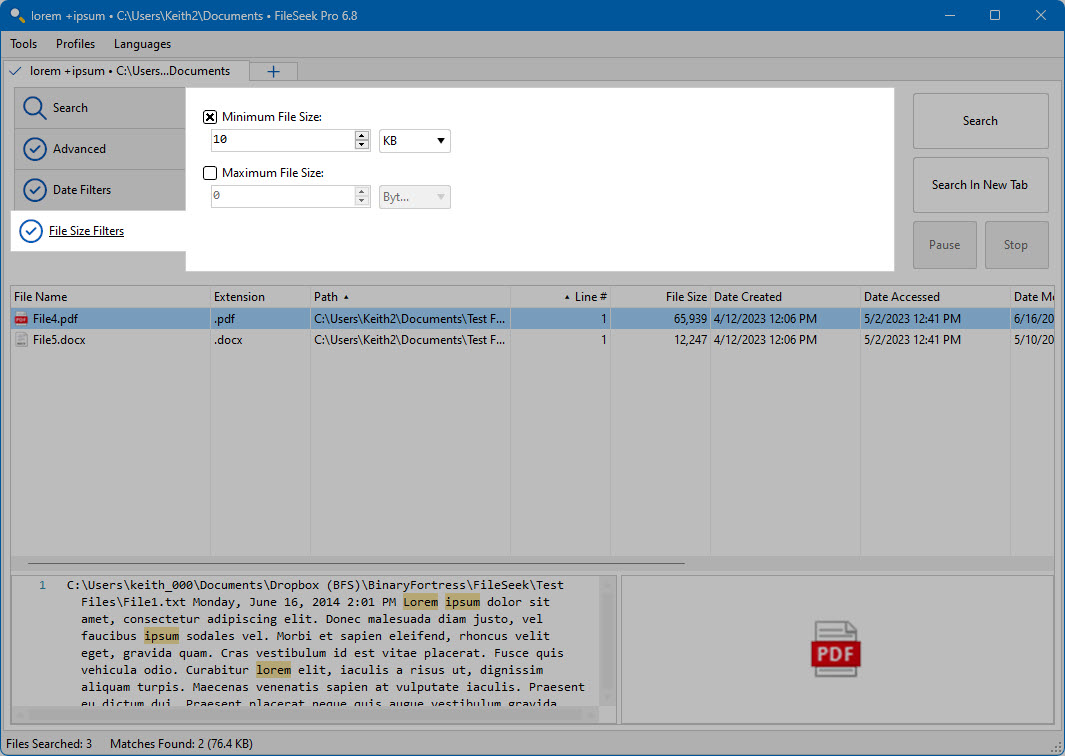
- 最小檔案大小:啟用後,FileSeek 僅搜尋大於所指定大小的檔案。
- 最大檔案大小:啟用後,FileSeek 僅搜尋小於所指定大小的檔案。
配置檔案選單Profiles Menu
配置檔案選單包含儲存、載入、修改以及同步電腦上配置檔案的選項。(僅 Pro)
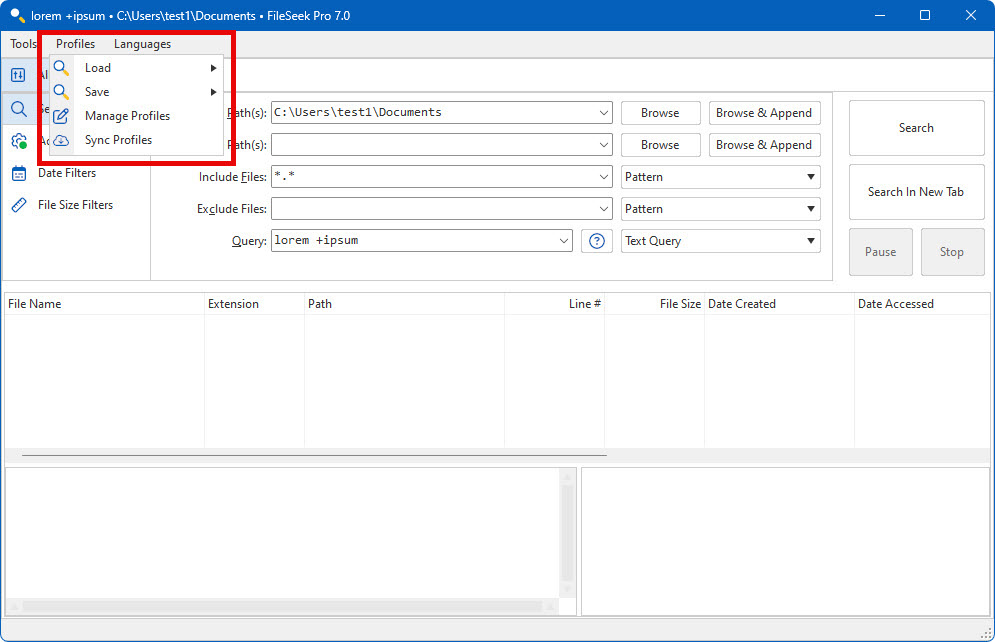
- 載入:包含電腦上已儲存的配置檔案列表。(僅 Pro)
- 儲存:將當前搜尋標籤頁儲存為新配置檔案,或覆蓋現有配置檔案。
- 管理配置檔案:開啟對話方塊,對已儲存的配置檔案執行各種操作。(僅 Pro)
- 同步配置檔案:連線您的 Binary Fortress 賬戶,將配置檔案與伺服器同步。(僅 Pro)
- 儲存新配置檔案:將當前搜尋條件儲存為 FileSeek 搜尋配置檔案。(僅 Pro)
搜尋結果Search Results
搜尋結果窗格包含所有正在執行或已完成的搜尋。
- 檔名:顯示搜尋結果的檔案或資料夾名稱及其圖示。
- 副檔名:顯示搜尋結果的副檔名。
- 路徑:顯示搜尋結果的完整路徑。
- 行號:顯示匹配查詢文字的行號。注意:僅在使用「逐行匹配」選項時顯示。
- 檔案大小:以位元組為單位顯示檔案大小。
- 訪問日期 / 修改日期:顯示檔案或資料夾最後訪問 / 修改的時間。
- 行:顯示該檔案或資料夾被加入搜尋結果的原因。
- 使用的編碼:顯示搜尋結果內容時使用的文字編碼型別。
檔案結果右鍵選單File Result Context Menu
右鍵點選搜尋結果時顯示的選單。其內容可能因所選結果而略有不同。
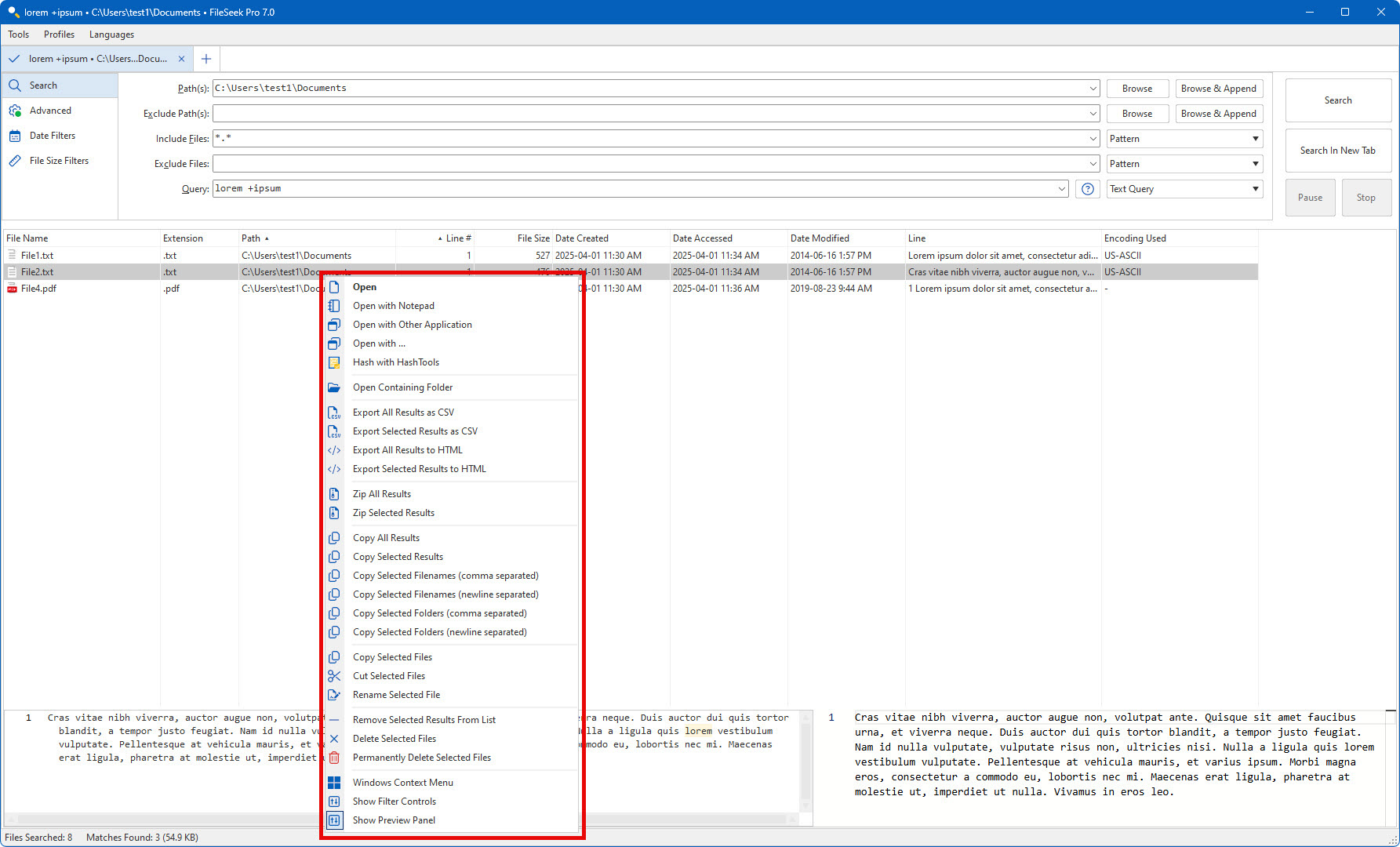
- 開啟:使用 Windows 預設檔案處理器開啟結果中的檔案。
- 使用記事本開啟 / 開啟方式:使用記事本或您選擇的程式開啟檔案。
- 使用 HashTools 計算雜湊:在 HashTools 中開啟所選檔案;若未安裝則開啟下載頁面。
- 開啟所在資料夾:在 Windows 資源管理器中開啟檔案所在資料夾。
- 匯出全部 / 所選結果為 CSV / HTML:將結果匯出為電子表格或網頁檔案。(僅 Pro)
- 壓縮全部 / 所選結果:將結果新增到 ZIP 檔案中。
- 複製全部 / 所選結果:將結果資訊複製到剪貼簿。
- 複製所選檔名(逗號 / 換行分隔):將所選檔名以逗號或換行分隔複製到剪貼簿。
- 複製 / 剪下所選檔案:將所選檔案或資料夾複製或剪下到剪貼簿。
- 重新命名所選檔案:重新命名所選檔案或資料夾。
- 從列表中移除所選結果:從結果列表移除所選項,但不會從電腦刪除。
- 刪除 / 永久刪除所選檔案:從電腦刪除檔案;永久刪除將無法透過回收站恢復。
- Windows 右鍵選單:開啟所選結果的常規 Windows 資源管理器右鍵選單。
- 顯示過濾控制元件 / 預覽面板:切換搜尋過濾控制元件或預覽面板的可見性。
關閉標籤頁選單Close Search Tab Menu
右鍵點選搜尋標籤頁時顯示的選單。
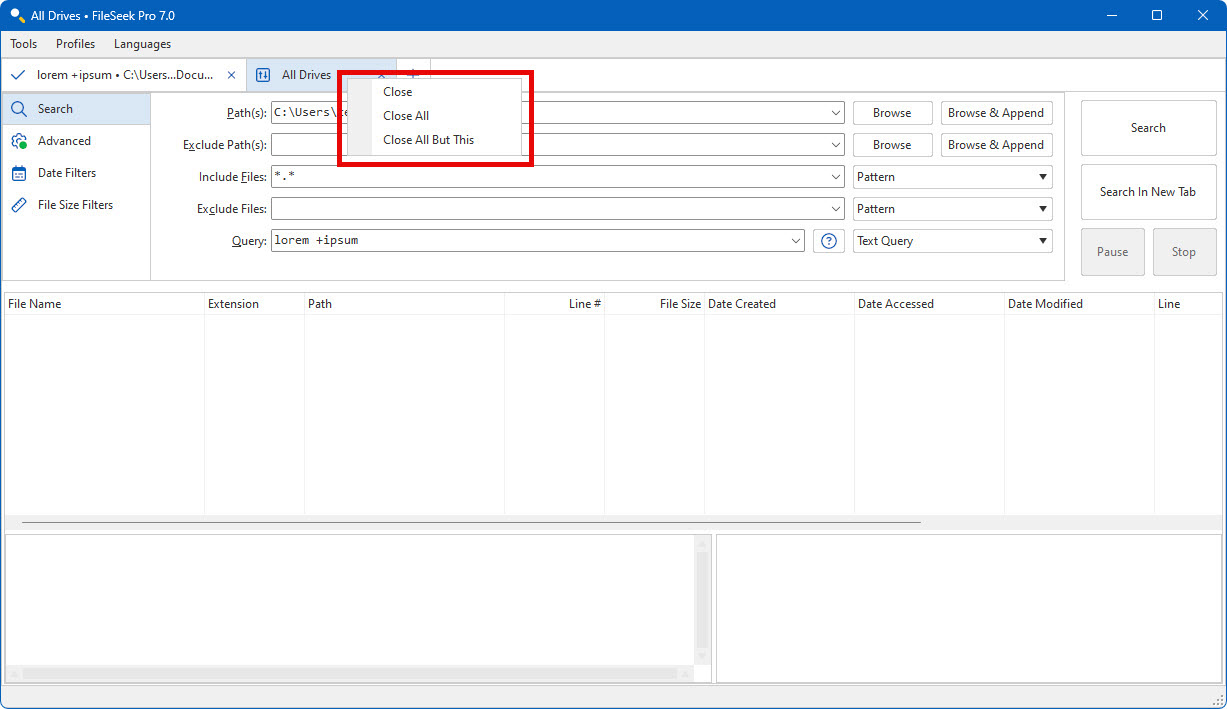
- 關閉:關閉您右鍵點選的搜尋標籤頁。
- 全部關閉:關閉所有搜尋標籤頁。
- 關閉其他:關閉除右鍵點選的標籤頁之外的所有標籤頁。
管理配置檔案Manage Profiles
此視窗允許您修改、複製或刪除 FileSeek 搜尋配置檔案。(僅 Pro)
- 配置檔名 / 所有者:顯示配置檔案的名稱及所有者。
- 當前使用者:顯示當前登入的使用者名稱。
- 與 Binary Fortress 賬戶同步:連線 FileSeek 與您的賬戶以同步搜尋配置檔案。
- 複製配置檔案 / 重新命名 / 刪除:複製、重新命名或刪除所選配置檔案(若已登入且為所有者,刪除時也會從伺服器刪除)。
- 匯入 / 匯出配置檔案:從檔案匯入配置檔案,或匯出後複製到其他電腦匯入。
託盤選單Tray Menu
當啟用「最小化到系統託盤」或「關閉到系統託盤」時,FileSeek 託盤圖示與選單可用。
- 顯示 FileSeek:顯示 FileSeek 主視窗。
- 載入配置檔案:顯示當前使用者的所有配置檔案,點選後以所選配置檔案開啟 FileSeek。
- 同步配置檔案 / 設定 / 語言 / 幫助 / 關於 / 退出:提供同步、開啟設定、切換語言、開啟幫助、關於及退出等操作。
設定 · 選項Settings · Options
此標籤頁允許您登入 Binary Fortress 賬戶、檢查程式更新並修改應用程式設定。
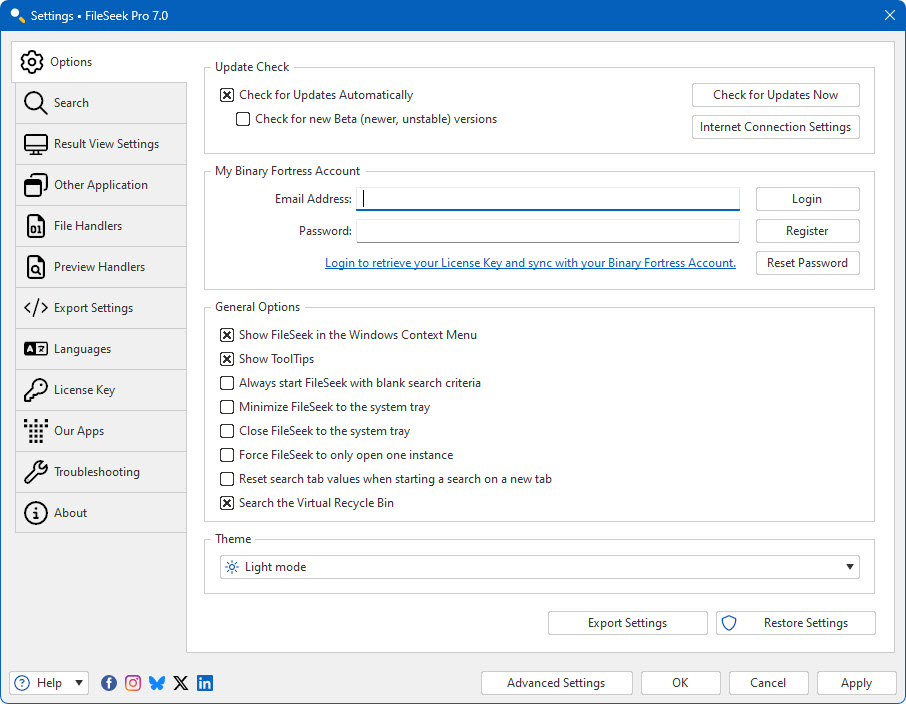
- 自動檢查更新 / 檢查 Beta 版本:定期檢查更新或測試版(不建議普通使用者啟用 Beta)。
- 立即檢查更新:立即執行一次更新檢查。
- 網路連線設定:開啟代理設定視窗。
- 在 Windows 右鍵選單中顯示 FileSeek:在資源管理器右鍵選單中加入搜尋選項。
- 顯示工具提示:啟用或禁用 FileSeek 中的工具提示。
- 始終以空白搜尋條件啟動:啟動時使用空白搜尋引數和預設搜尋選項。
- 最小化 / 關閉到系統託盤:將 FileSeek 最小化或關閉到系統託盤而非工作列。
- 強制僅開啟一個例項:所有搜尋保持在同一個例項中。
- 新標籤頁搜尋時重置搜尋值:開啟新標籤頁時清除(或複製當前標籤頁的)搜尋引數。
- 搜尋虛擬回收站:啟用後 FileSeek 會搜尋 Windows 回收站。
- 匯出 / 恢復設定:將當前設定匯出為 .REG 檔案備份,或從備份恢復。
- 高階設定:開啟高階設定視窗。
Binary Fortress 賬戶Binary Fortress Account
在「我的 Binary Fortress 賬戶」區域,您可以輸入郵箱與密碼,以便輕鬆檢索您的授權金鑰。
- 郵箱地址 / 密碼 / 登入:輸入賬戶郵箱與密碼並登入,登入後可檢索授權金鑰。
- 註冊 / 重置密碼:開啟註冊頁面或密碼重置頁面。
- 我的賬戶 / 我的授權 / 退出登入:訪問賬戶頁面、檢視並應用授權金鑰,或退出登入。
我的授權My Licenses
「我的授權」對話方塊允許您檢視並載入適用於本產品的授權金鑰。如未看到已購授權,請聯絡我們協助查詢。
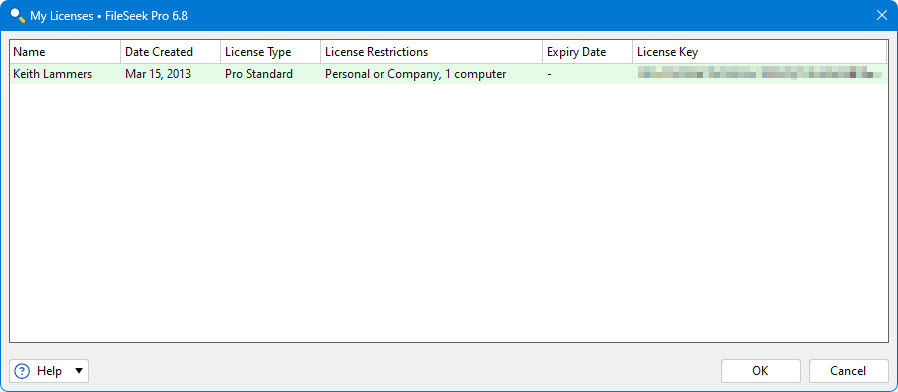
- 名稱 / 建立日期:顯示與授權關聯的使用者名稱及建立日期。
- 授權型別 / 授許可權制:列出每個授權的型別及其使用限制說明。
- 到期日期 / 授權金鑰:列出到期日期(如適用)及授權金鑰。
設定 · 搜尋Settings · Search
此標籤頁包含可個性化您搜尋行為的各種選項。
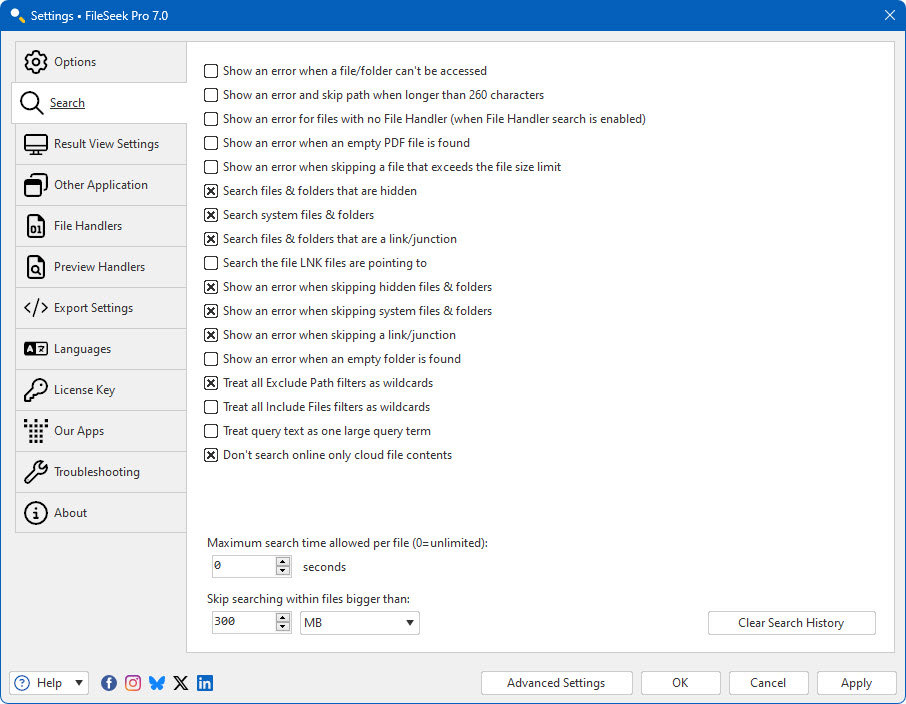
- 無法訪問 / 路徑超過 260 字元時顯示錯誤:在結果列表中顯示相應錯誤資訊。
- 無檔案處理器 / 空 PDF / 跳過超大檔案時顯示錯誤:為相應情況新增錯誤結果。
- 搜尋隱藏 / 系統 / 連結(junction)檔案和資料夾:將這些項納入搜尋結果。
- 搜尋 LNK 指向的檔案:搜尋快捷方式目標檔案的內容而非 .lnk 檔案本身。
- 將排除路徑 / 包含檔案過濾器視為萬用字元:只要輸入內容匹配路徑或檔名的某部分即生效。
- 將查詢文字視為一個大查詢詞:在檔案中搜尋查詢欄位中的精確文字。
- 不搜尋僅線上的雲檔案內容:跳過尚未下載的 OneDrive 或 Dropbox 檔案,避免觸發下載。
- 每個檔案最大搜尋時間 / 跳過超過指定大小的檔案:避免在 ISO、影片等不可搜尋檔案上長時間停留。
- 清除搜尋歷史:清除所有搜尋引數的歷史記錄。
結果檢視設定Result View Settings
此標籤頁包含改變結果呈現方式的各種選項。
- 新增 / 移除 / 預設:新增或移除結果檢視中的列,或重置為預設列。
- 可用列 / 已選列:顯示可用列與當前顯示列,可拖放重新排序。
- 僅顯示結果中的匹配文字 / 自動換行:只顯示匹配文字,或無需捲軸顯示全部文字。
- 雙擊搜尋結果的預設操作:選擇雙擊結果時 FileSeek 執行的操作。
- 每個結果顯示的字元數:限制結果文字欄位顯示的字元數(預設 100,最大 1000)。(僅 Pro)
- 使用自定義日期格式:使用文字框中輸入的自定義日期格式。
- 顯示預覽面板:在結果檢視中顯示所選檔案的文字預覽。
匯出設定Export Settings
此標籤頁允許您更改匯出搜尋結果為 HTML 與 CSV 時影響輸出的選項。
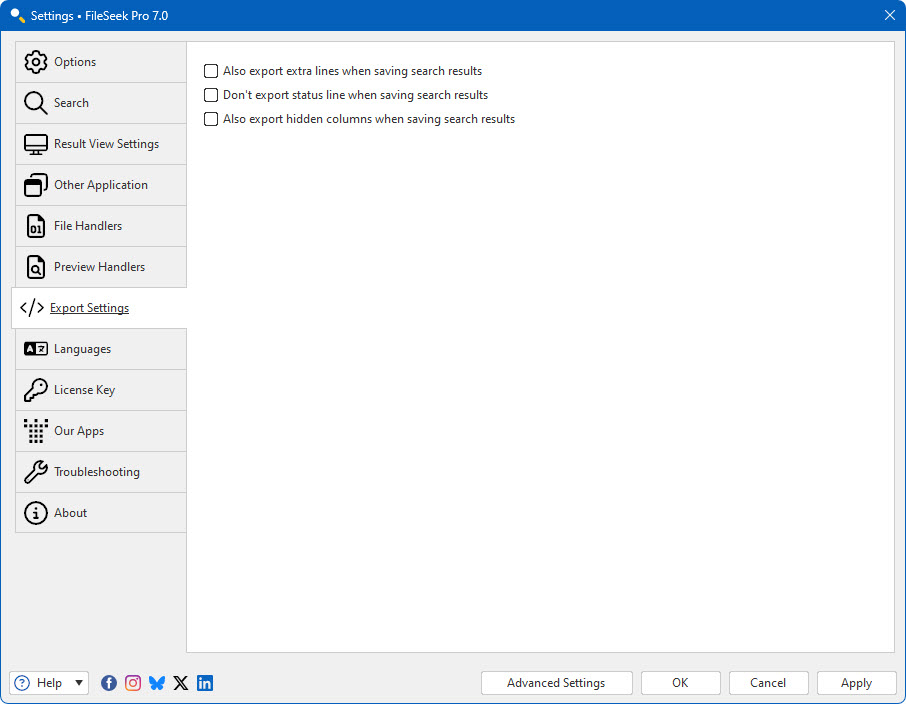
- 匯出時也包含額外行:匯出匹配行前後捕獲的行。
- 匯出時不包含狀態行:不在匯出檔案中包含含總計與摘要資料的最終狀態行。
- 匯出時也包含隱藏列:匯出全部列,而非僅「結果檢視」中選中的列。
其他應用程式Other Application
此標籤頁讓您選擇另一個檢視應用程式來開啟搜尋結果。
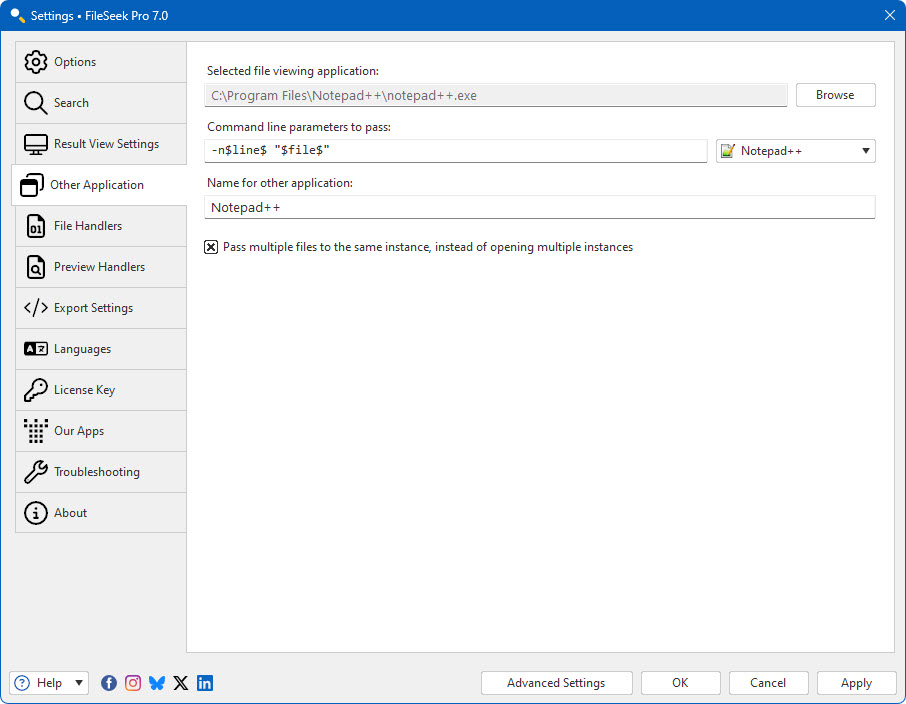
- 所選檔案檢視應用程式:顯示所選其他檢視應用程式的絕對路徑。
- 要傳遞的命令列引數:輸入傳遞給所選應用程式的命令列引數。
- 預設:提供常見文字編輯程式的標準設定,或恢復引數為預設值。
- 其他應用程式名稱:為所選應用程式指定名稱。
- 將多個檔案傳遞到同一例項:嘗試將所有所選檔案開啟到所選應用程式的同一個例項中。
檔案處理器File Handlers
此標籤頁顯示系統上當前安裝的檔案處理器,以及啟用/禁用特定處理器和重新整理列表的控制元件。
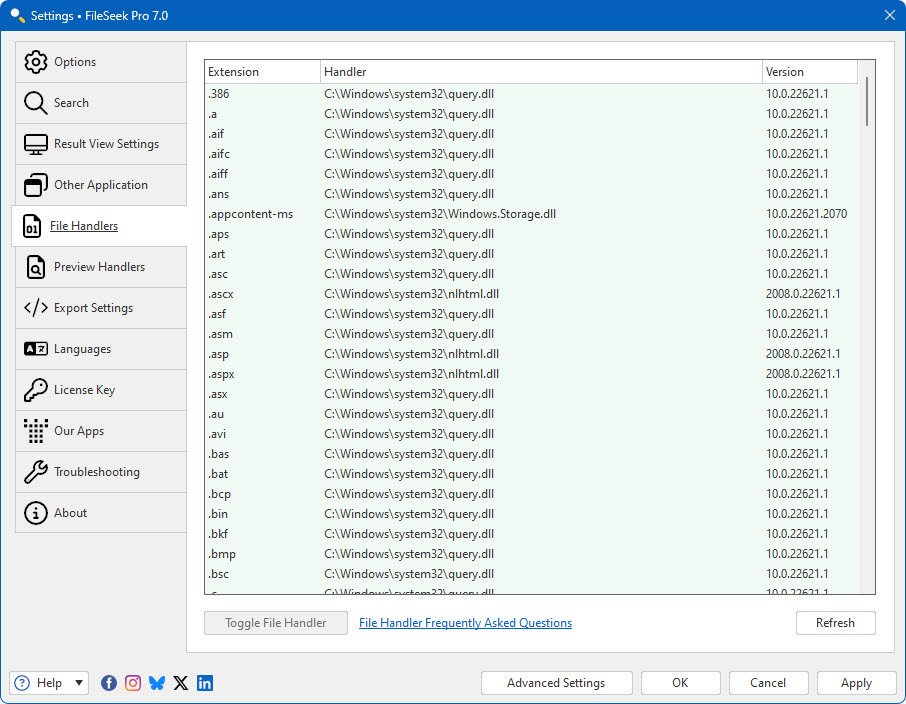
- 副檔名 / 處理器 / 版本:顯示已安裝處理器的副檔名、DLL 路徑及版本。
- 切換檔案處理器 / 重新整理:開啟或關閉所選處理器的使用,或重新整理列表。
預覽處理器Preview Handlers
此標籤頁顯示系統上當前安裝的預覽處理器,以及啟用/禁用和重新整理列表的控制元件。
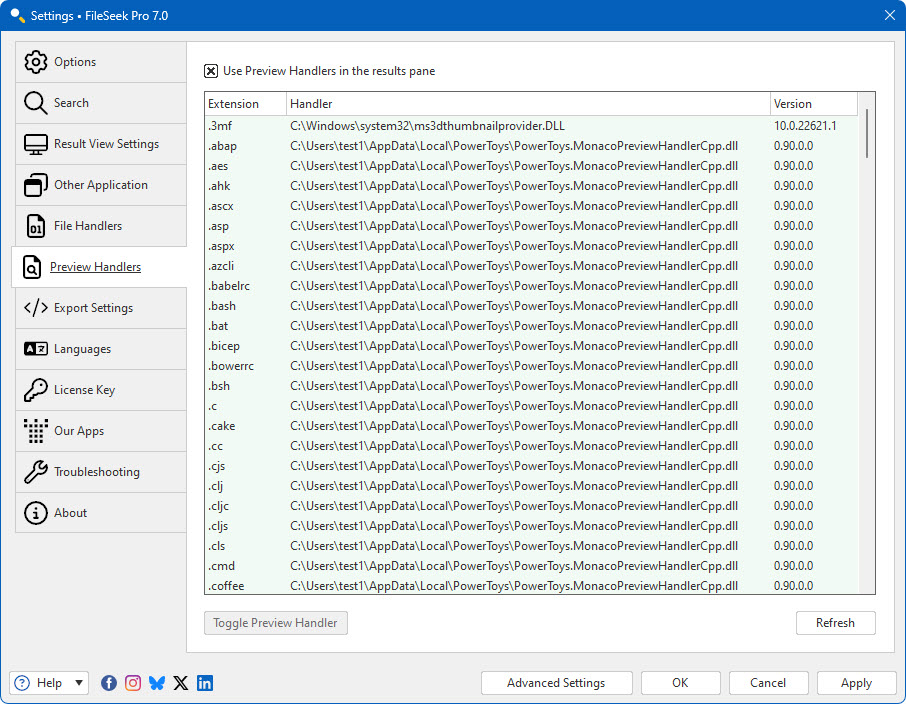
- 在結果窗格中使用預覽處理器:使用系統上安裝的預覽處理器預覽所選檔案。
- 副檔名 / 處理器 / 版本 / 切換 / 重新整理:檢視、啟用/禁用並重新整理預覽處理器列表。
語言Languages
此標籤頁包含系統上當前已安裝的所有可用語言列表。
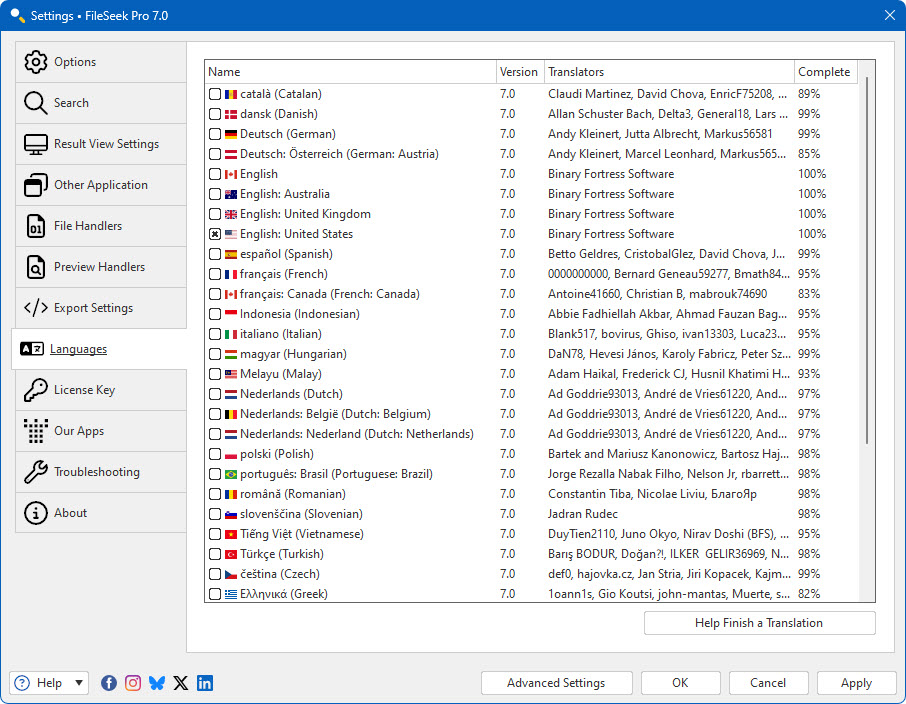
- 名稱 / 版本 / 翻譯者 / 完成度:顯示語言名稱、版本、貢獻者及完成百分比。
- 幫助完成翻譯:協助我們完成翻譯,即可獲贈免費 Pro Standard 授權。
授權金鑰License Key
此標籤頁顯示您當前的授權金鑰,並允許您更新金鑰或恢復為免費版。
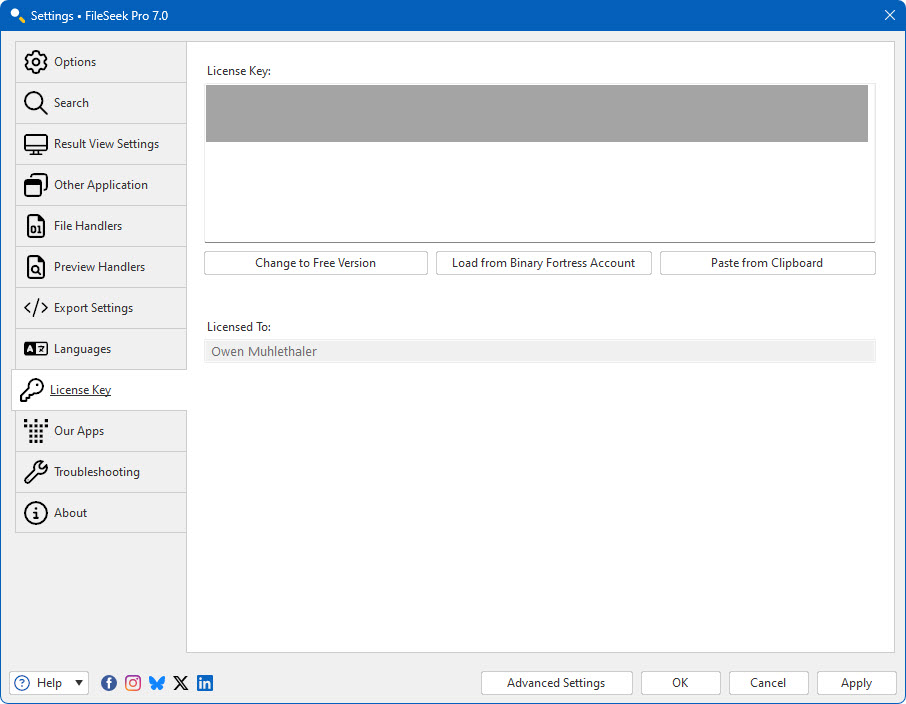
- 授權金鑰:應用程式當前使用的授權金鑰。
- 更改為免費版 / 恢復試用金鑰:在 30 天試用期內隨時恢復為免費版,或恢復誤刪的有效試用金鑰。
- 從賬戶載入 / 從剪貼簿貼上:從賬戶檢索授權金鑰,或從剪貼簿自動貼上。
- 購買授權金鑰:前往購買頁面購買終身 Pro 授權。
- 授權給 / 到期日期 / 請求新試用:顯示註冊資訊與到期日期,或申請新的 30 天試用金鑰。
故障排除Troubleshooting
故障排除標籤頁包含僅在排查問題時有用的資訊與選項。文字區域包含提交支援請求時所需的全部資訊。
- 重新整理 / 開啟日誌 / 清除日誌:重新整理故障排除資訊、開啟或清除除錯日誌。
- 複製資訊到剪貼簿 / 匯出資訊到檔案:將資訊複製或儲存以便附加到郵件或論壇。
- 日誌級別:設定除錯日誌級別。正常使用建議「L0:禁用日誌」。
- 高階:提供重啟應用、強制記憶體清理、重置所有設定、重啟資源管理器等選項。
網路連線設定Internet Connection Settings
此對話方塊允許您自定義連線網際網路以檢查更新或同步設定與配置檔案的方式。
- 無代理伺服器:不使用代理伺服器直接連線網際網路。
- 使用系統代理 / 自定義代理:使用 IE 中配置的代理設定,或手動輸入代理資訊。
- 伺服器地址 / 埠 / 使用者名稱 / 密碼:輸入代理伺服器的相關資訊。
- 儲存:儲存當前代理設定。
高階設定Advanced Settings
您可以使用高階設定控制隱藏選項。此視窗透過主設定視窗底部的「高階設定」按鈕訪問。更多資訊請參閱 高階設定指南。
- 僅顯示已修改的值:僅顯示已分配值的高階設定。
- 過濾:使用 Binary Fortress 文字查詢語法搜尋高階設定名稱。
- 設定 / 值 / 預設值:顯示設定的類別與名稱、當前值(有值時高亮為紅色),並可恢復為預設值。